Luminarで魅せるセルフポートレート
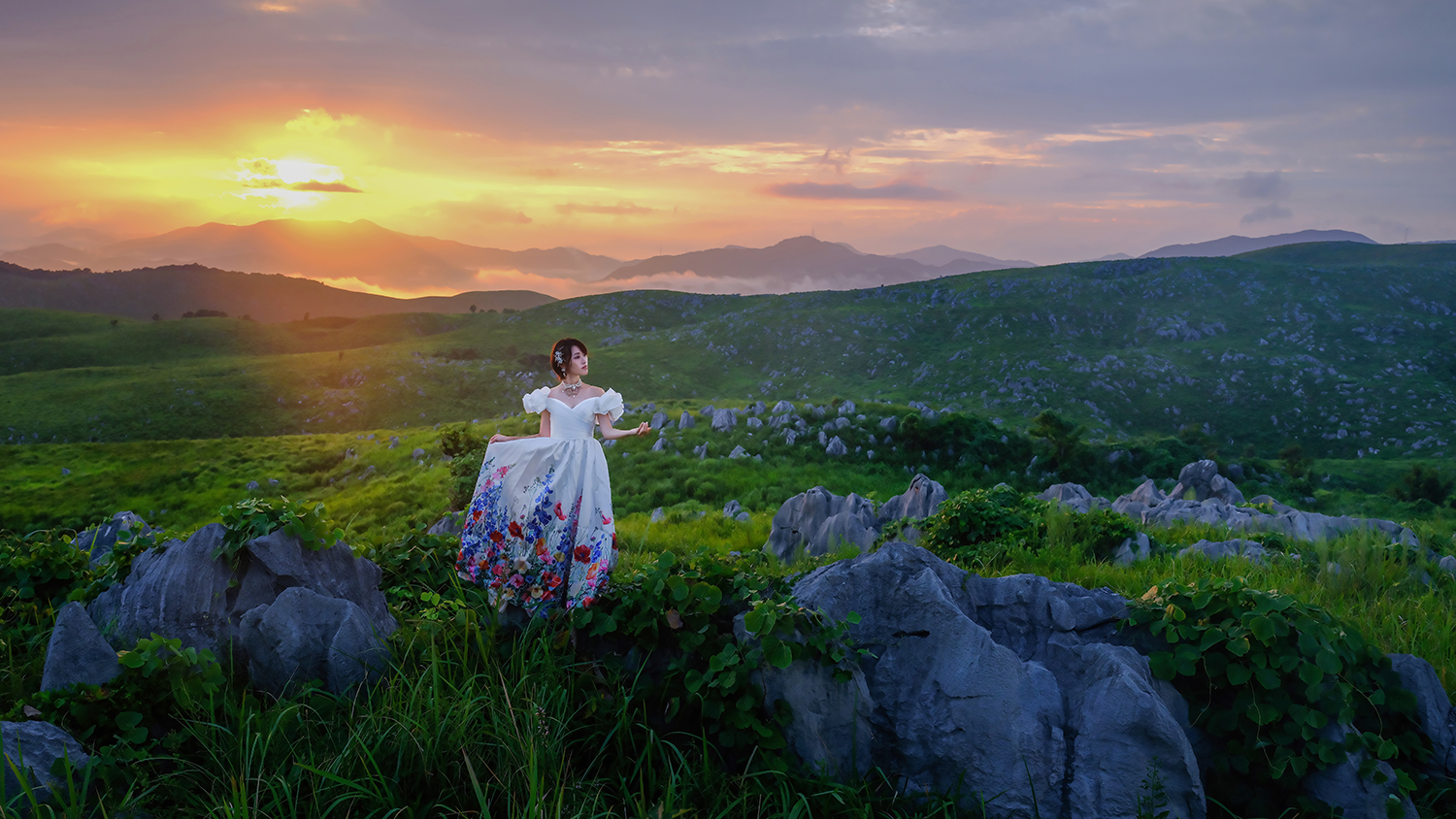
ビフォー・アフター
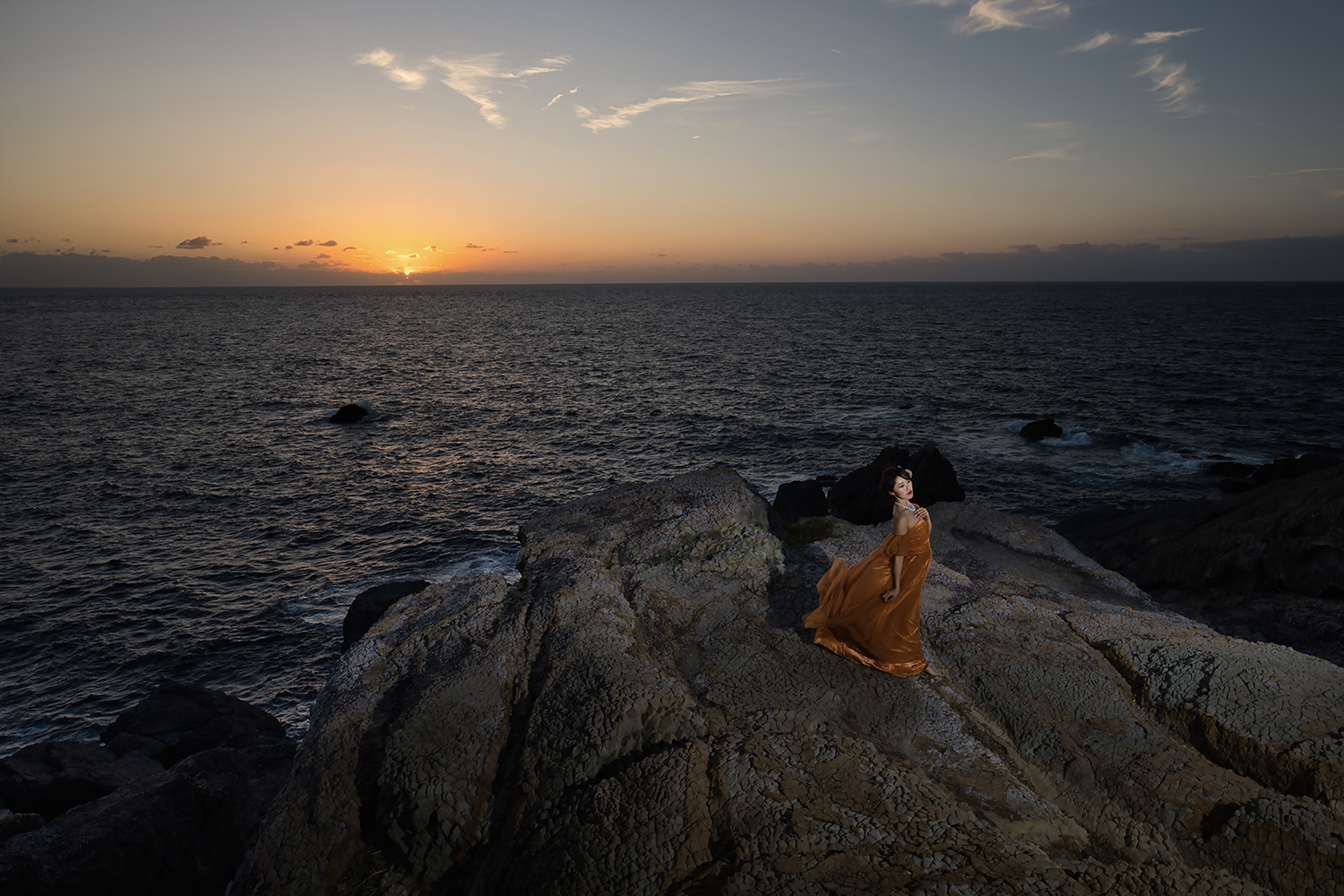
写真をより効率的に編集しながら、自分らしい表現を追求するためには、便利な機能を上手に活用することが大切です。本記事では、セルフポートレートフォトグラファー/モデルのRinatyさんが、写真編集ソフトLuminarの中から、特に注目した4つの機能をご紹介します。
 CASE 01 / 04 — Light Depth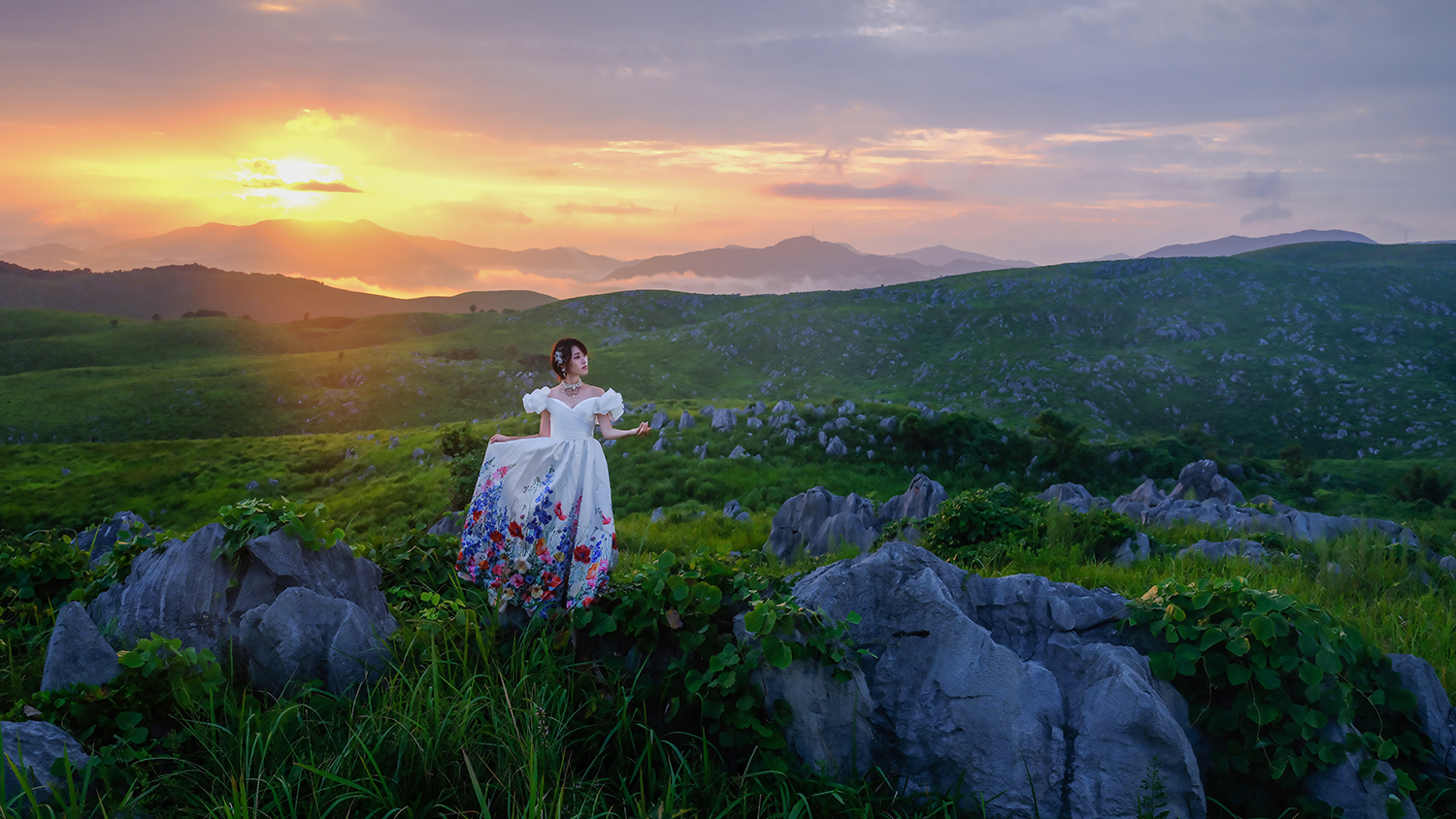
写真に”光の奥行き”を与える
私がluminarの機能の中で特に惹かれたのが、「光の深度」です。
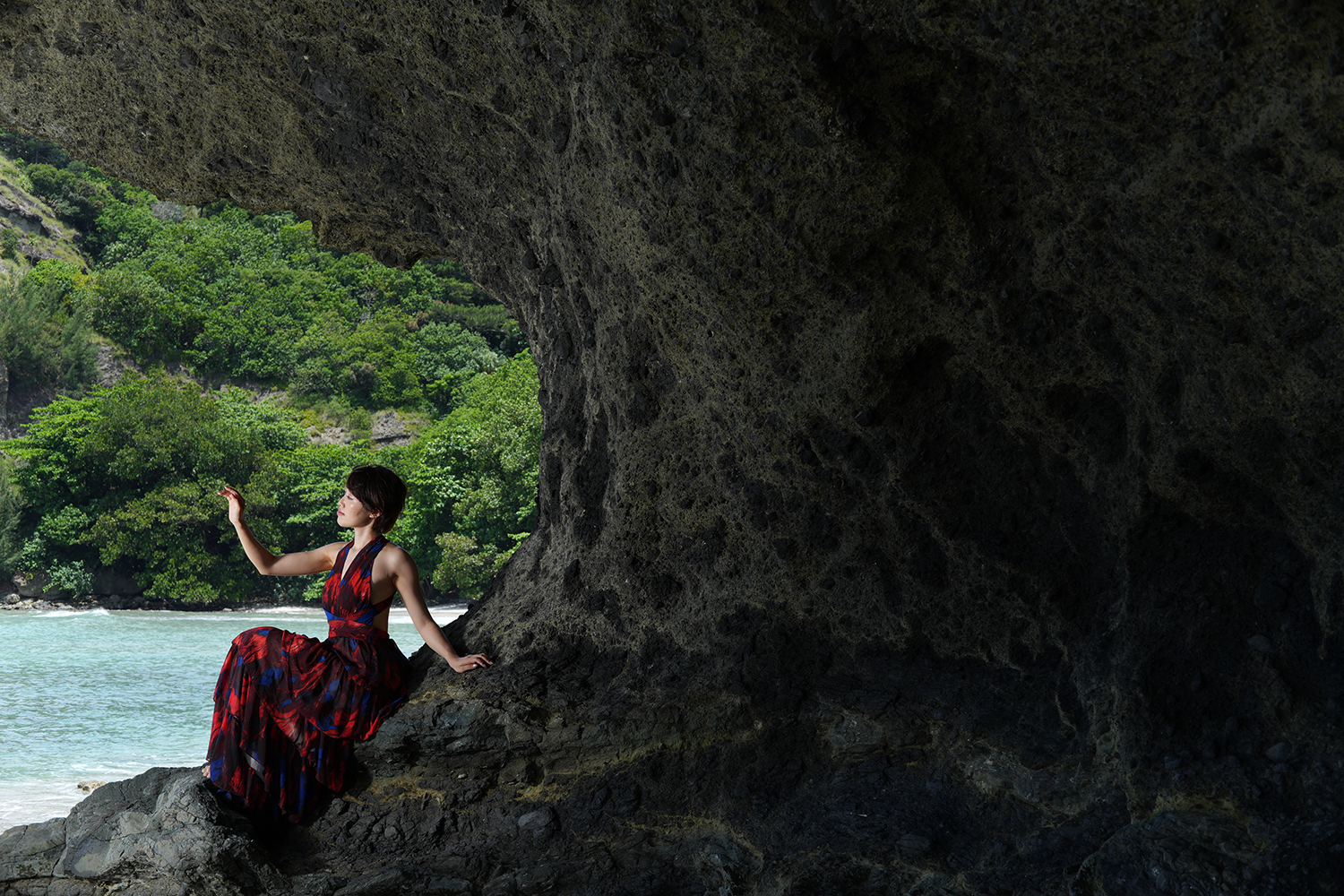
セルフポートレートを撮影する際、ストロボを設置できる場所に制限があり、撮影時に光の位置や強さを細かく調整できない場面があります。例えば、被写体には光を当てたいけれど、前景の岩や地面まで明るくなってしまうと、写真全体が平面的に見えてしまうことがあります。
「光の深度」は、そんなときに写真の中の光の印象を調整し、被写体を際立たせながら、前景や背景に残したい暗さをコントロールできるところに魅力を感じました。
単純に写真全体を明るくするのではなく、「どこを見せたいのか」を意識しながらカーソルを動かすだけで光を調整できます。
写真に立体感を出すためには、見せたい部分を明るくし、それ以外を適度に落とすことで、視線の向かう場所が生まれます。
撮影したときの印象をよりドラマチックに仕上げたい方におすすめの機能です。
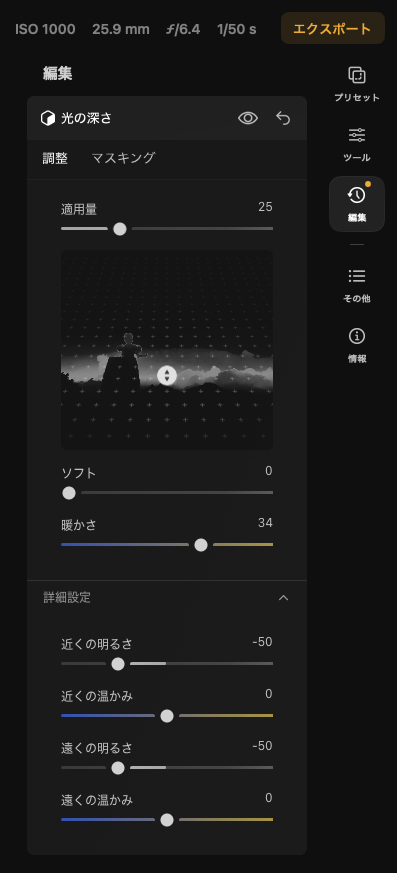
【パラメータ調整】
光の範囲を狭めて、手前と奥の明るさを-50ずつ落とすことによって、より被写体に視線が集中するように調整しました。
この日は背後から夕陽が差していたため、全体的な光の暖かさを+34にして、より自然に夕方の景色に馴染ませました。
撮影後に”被写界深度”を調整する
luminarを使っていて面白いと感じた機能のひとつが、「ボケ」です。
今回掲載している作例は、F8で撮影しています。
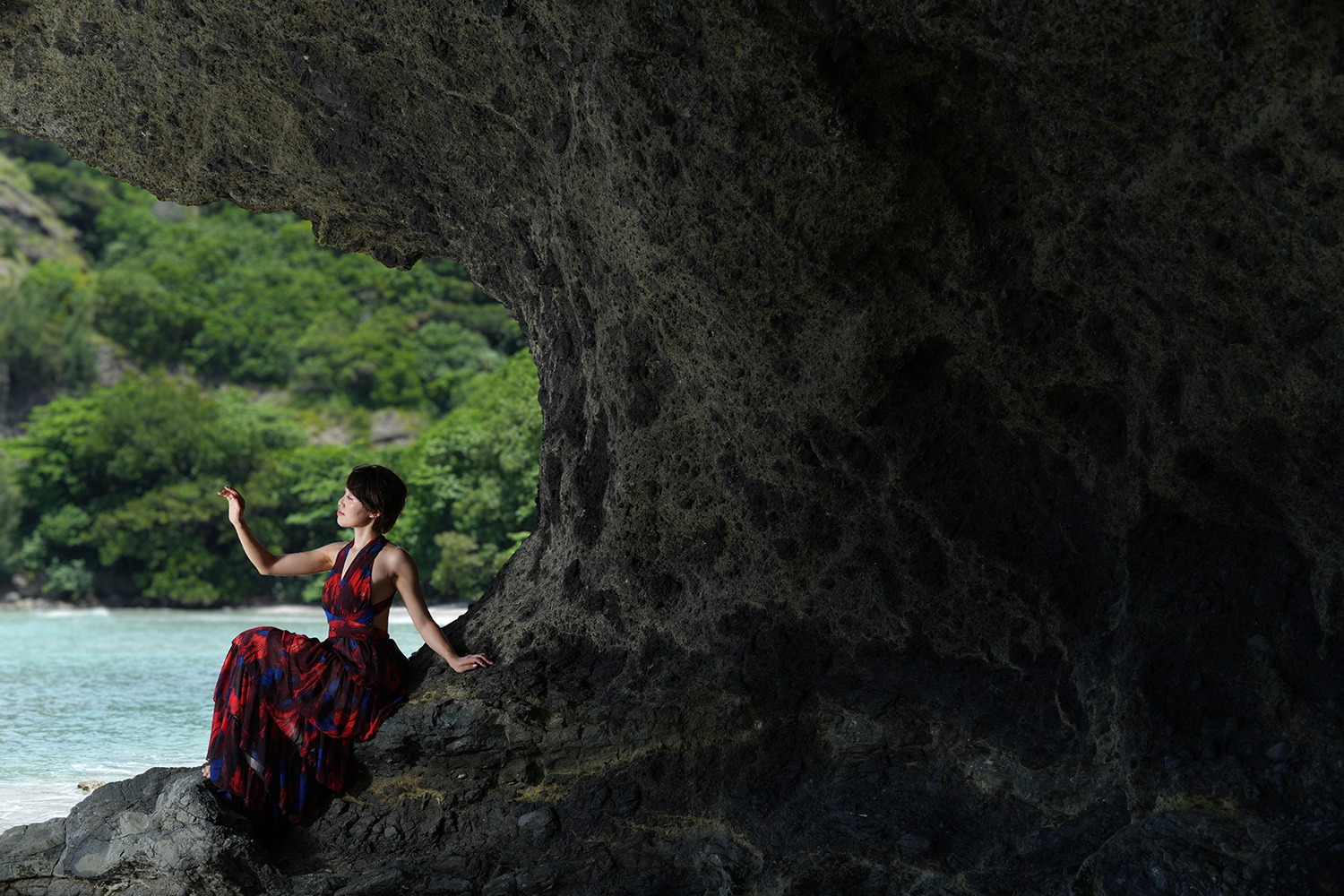
撮影時にはしっかりと写っていた背景を、後からぼかしてみました。
前景にある岩は、ロケーションを伝えるために残したい要素でした。しかし、背景まで鮮明に写っているため、人物との距離感が少し弱く感じられます。
そこで背景にボケを加えることで、岩の質感や存在感は残しながら、視線を人物へ誘導することができました。
ボケの量を調整しながら、情報を残す部分と、視線を邪魔させない部分を自分で決められるのが魅力です。
「撮影時にもっと開けておけばよかった」という写真を単純に救済するだけではなく、あえて絞って撮影しておき、必要に応じて後からボケを加えるという考え方もできます。
ポートレートやセルフポートレートを撮影する人はもちろん、風景の中に人物を配置するような写真にもおすすめです。
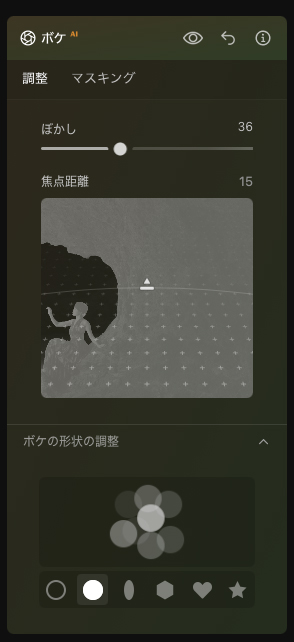
【パラメータ調整】
手前にある岩のディテールはしっかりと残し、背景のみをボカしたかったため、焦点の範囲を手前に持ってきました。
ボケの形状もバブル、円、楕円、六角形、ハート、星の6種類から選ぶことができますが、今回はシンプルな円形を選びました。
光を加えて、作品を非日常的な世界に変える
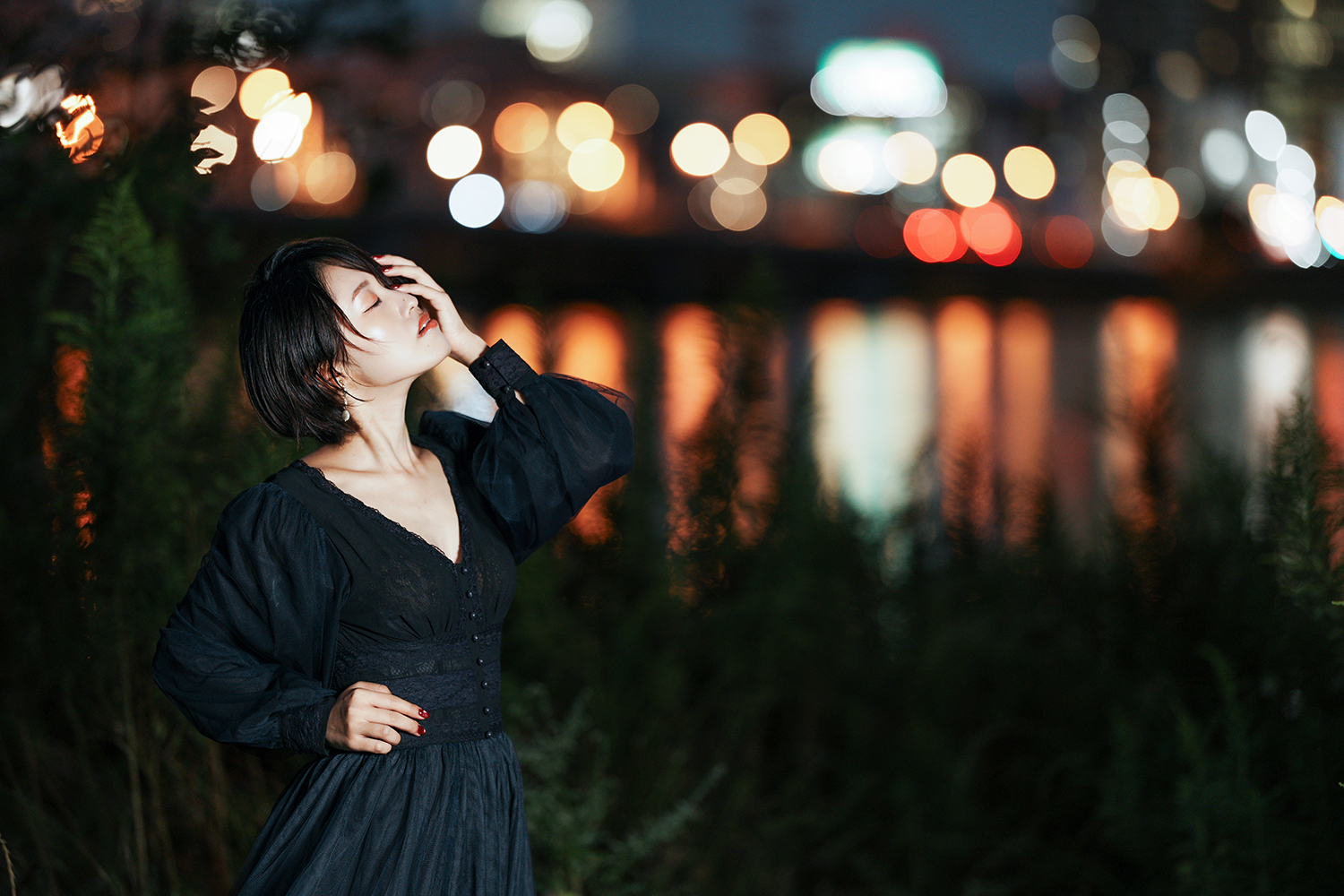
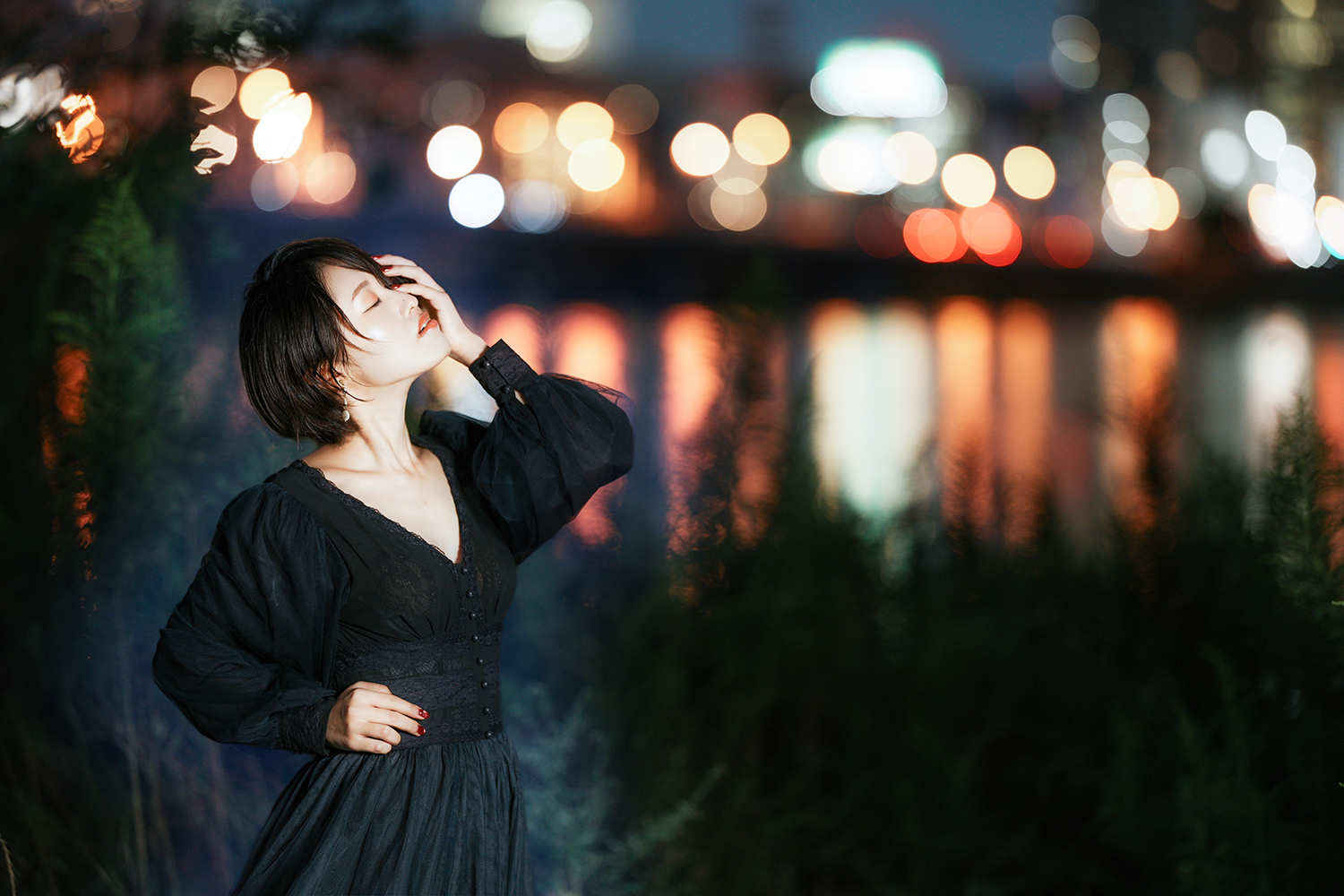
今回触ってみて面白いなと思った機能が「ネオン&グロウ」です。
夜景を背景にしたセルフポートレートに使用してみました。
一気に異世界感のある写真へと変わりました。
この機能では、現実には存在しなかった光を追加し、被写体の周りをネオンやスモークで囲ってみたり、被写体を発光させてツヤ感を増すことができます。
光の色も自由に調整することができました。
今回はワンピース姿ですが、天使のような衣装を着て、より非日常な作品を作る際に向いていると感じました。
「この写真なら、どんな色の光が似合うだろう?」と考えながら仕上げられるところが面白い機能です。
非日常的な作品を撮られる方に、ぜひ試してみてほしい機能です。
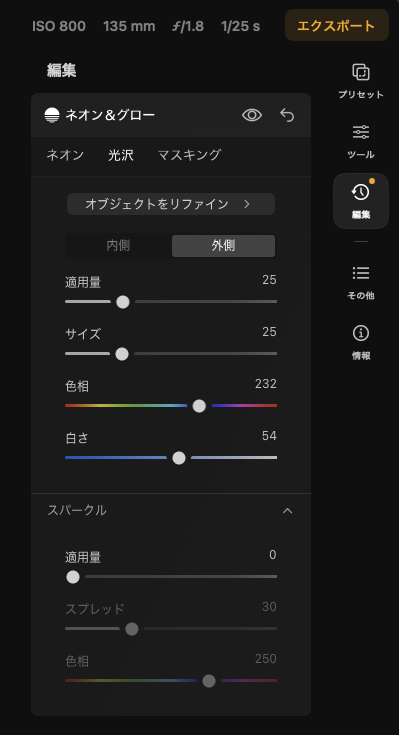
【パラメータ調整】
今回は被写体に力が宿るような印象にしてみたかったため、適用量を25%にしたところ、オーラが体の周りに発生しているような効果を加えることができました。 寒色の夜景が背景に広がっていたため、色相も232の青色にしてみました。
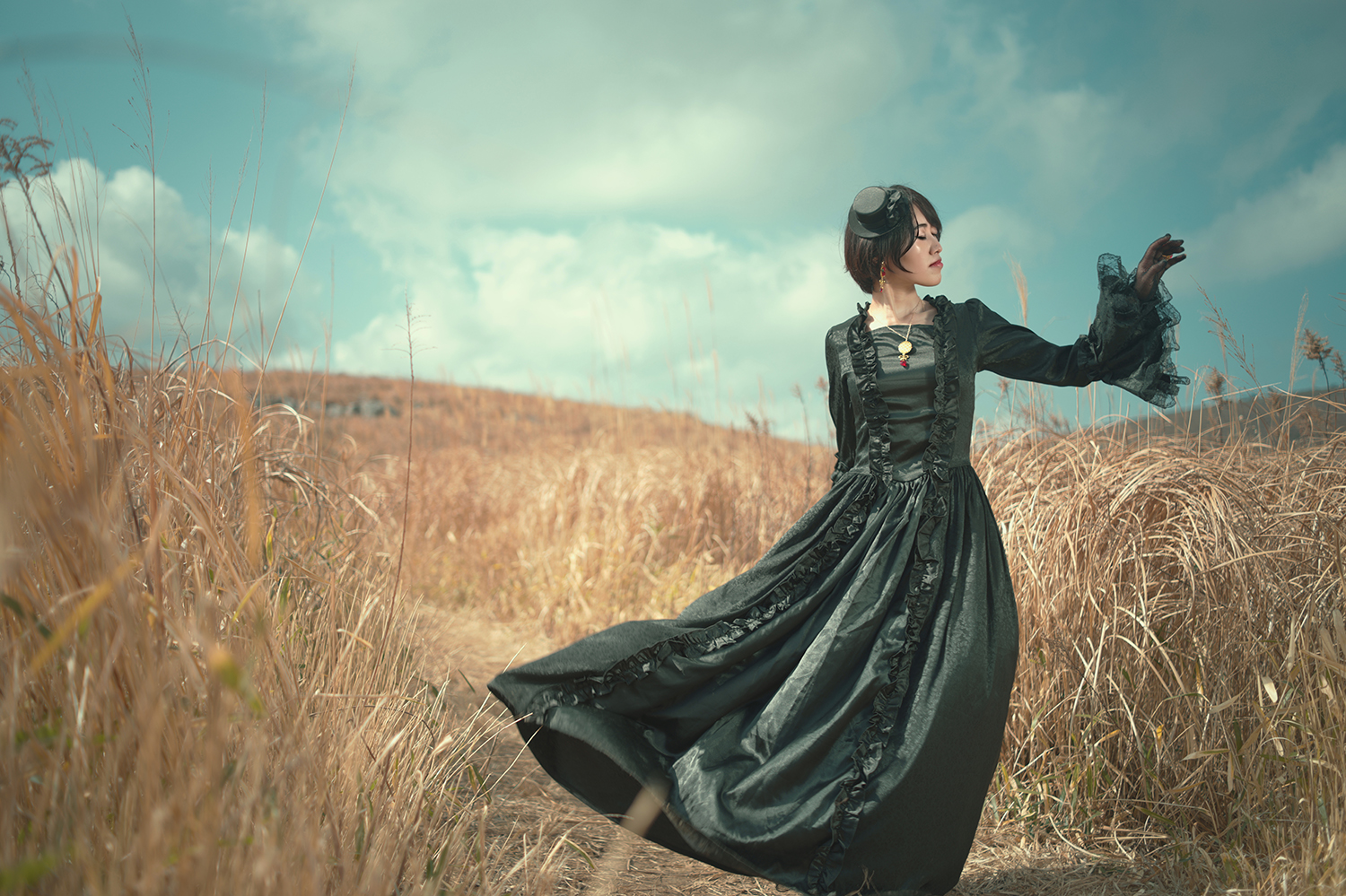
惜しいピンボケ写真を復活させる
セルフポートレートを撮影する際、私は置きピンをよく使います。
ただ、立つ位置が少しずれたり、体の向きが変わったりして、ピントがずれてしまうことがよくあります。
今回掲載している写真も、置きピンが少しずれてしまった一枚です。
大きくぼけているわけではありませんが、全体的にピントが甘く、特に顔まわりの細かな部分が見えにくい状態でした。
そこでluminarの「スーパーシャープ」を使って、写真の細部を整えてみました。
補正前は、まつ毛の色が少しぼやけていて、目元がはっきりしませんでした。 スーパーシャープを加えると、まつ毛の色が濃くなり、ぼやけていたパーツが鮮明になりました。
もちろん、シャープを使えば、撮影時に完全に外れていたピントを合わせ直せるわけではありません。
ぼやけている写真を無理にくっきりさせるというより、本来写っていた細部を見えやすくするという感覚に近いです。
シャープは補正を強くしすぎると、肌の質感が硬くなったり、輪郭に不自然な線が出たりすることがあります。
そのため、必要な部分を確認しながら調整することが大切です。
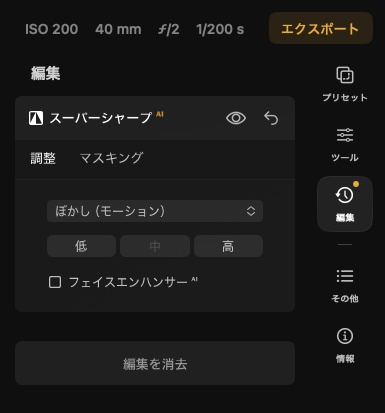
【パラメータ調整】
今回はぼかし(モーション)で、シャープの調整量は中を選びました。 強度によっては人物の顔が不自然に見えてしまうため、自然かつパーツを強調できる強さを選びました。マスキングを使って細かく調整することもできます。
私は「自分を好きになるためのセルフポートレート」をテーマに、自然やその土地ならではの空気を取り入れながら、自分自身を被写体として作品を制作しています。
撮影では、その場所、その瞬間にしか生まれない光や色、空気感を大切にし、写真を通して自分自身の世界観や感情を表現しています。
そんな作品づくりに欠かせないツールの一つがLuminarです。
従来の画像編集ソフトのように細かな設定を一つひとつ調整するだけではなく、AIを活用することで、直感的かつスピーディーに写真の印象を変えられる点に魅力を感じています。
特に「光の深度」や「マスクAI」などの機能を活用し、被写体を自然に際立たせながら、光や色のバランスを整えています。
撮影環境に制限がある場合でも、現場で感じた光や空気感を大切にしながら、頭の中にあるイメージへと写真を近づけていける。Luminarは、私の表現をより自由に広げ、作品として完成させるための大切なパートナーです。
Rinaty 河合璃奈

セルフポートレート写真家・モデル 「撮影もモデルも全部わたし。#セルフポートレートの裏側」(玄光社)著者。 公益社団法人 日本写真家協会(JPS) 正会員 東京カメラ部2022 10選